
Panssarilasi estää sormenjälkitunnistuksen – mitä tehdä?
Puhelimen panssarilasi suojaa näyttöä naarmuilta ja kolhuilta, mutta joskus sen asentamisen jälkeen sormenjälkitunnistin alkaa toimia epäluotettavasti. Puhelimen lukitus avautuu vasta usean yrityksen jälkeen, tunnistus hidastuu tai sormenjäljen lisääminen ei onnistu lainkaan. Ongelma ei välttämättä tarkoita, että puhelimessa tai panssarilasissa olisi valmistusvika.
Sormenjälkitunnistuksen toimintaan vaikuttavat puhelimen lukijatekniikka, näytönsuojan materiaali ja rakenne, asennuksen onnistuminen sekä sormen kunto. Tässä oppaassa käymme läpi ongelman yleisimmät syyt ja konkreettiset korjauskeinot.
Miksi panssarilasi vaikuttaa sormenjälkitunnistukseen?
Kaikissa puhelimissa ei käytetä samanlaista sormenjälkilukijaa. Jos tunnistin sijaitsee virtapainikkeessa tai puhelimen takaosassa, näytön päälle asennettu panssarilasi ei normaalisti ole tunnistuksen tiellä. Sen sijaan näytön alle sijoitetun lukijan on tunnistettava sormi näyttörakenteen ja mahdollisen lisäsuojan läpi.
Optinen sormenjälkilukija käyttää valoa
Optinen näytönalainen tunnistin muodostaa sormenjäljestä kuvan valon avulla. Suojalasi voi vaikeuttaa tunnistusta, jos se heikentää kuvan laatua esimerkiksi heijastusten, epäpuhtauksien, ilmakuplien tai sopimattoman pintarakenteen vuoksi. Optisia lukijoita käytetään useissa Android-puhelimissa, mutta tunnistintyyppi pitää tarkistaa oman mallin teknisistä tiedoista.
Ultraäänilukija muodostaa kuvan ääniaaltojen avulla
Ultraäänitekniikassa tunnistin lähettää korkeataajuisia ääniaaltoja ja hyödyntää niiden heijastuksia sormenjäljen pinnan rakenteen tunnistamiseen. Tekniikkaa käytetään esimerkiksi monissa Samsung Galaxy S -sarjan puhelimissa. Ylimääräinen lasikerros, suojan ja näytön väliin jäävä ilmarako tai sopimaton kiinnitysrakenne voi muuttaa tunnistimelle palaavaa signaalia. Siksi tavallinen panssarilasi ei automaattisesti sovi kaikkiin ultraäänitunnistimella varustettuihin puhelimiin.
Lasin paksuus ei yksin ratkaise yhteensopivuutta. Myös materiaalilla, liimakerroksella ja sillä, kuinka tasaisesti suoja kiinnittyy näyttöön, on merkitystä. Esimerkiksi erittäin ohut mutta huonosti kiinnittynyt suojalasi voi toimia huonommin kuin hieman paksumpi, nimenomaan kyseiselle tunnistimelle suunniteltu suoja.
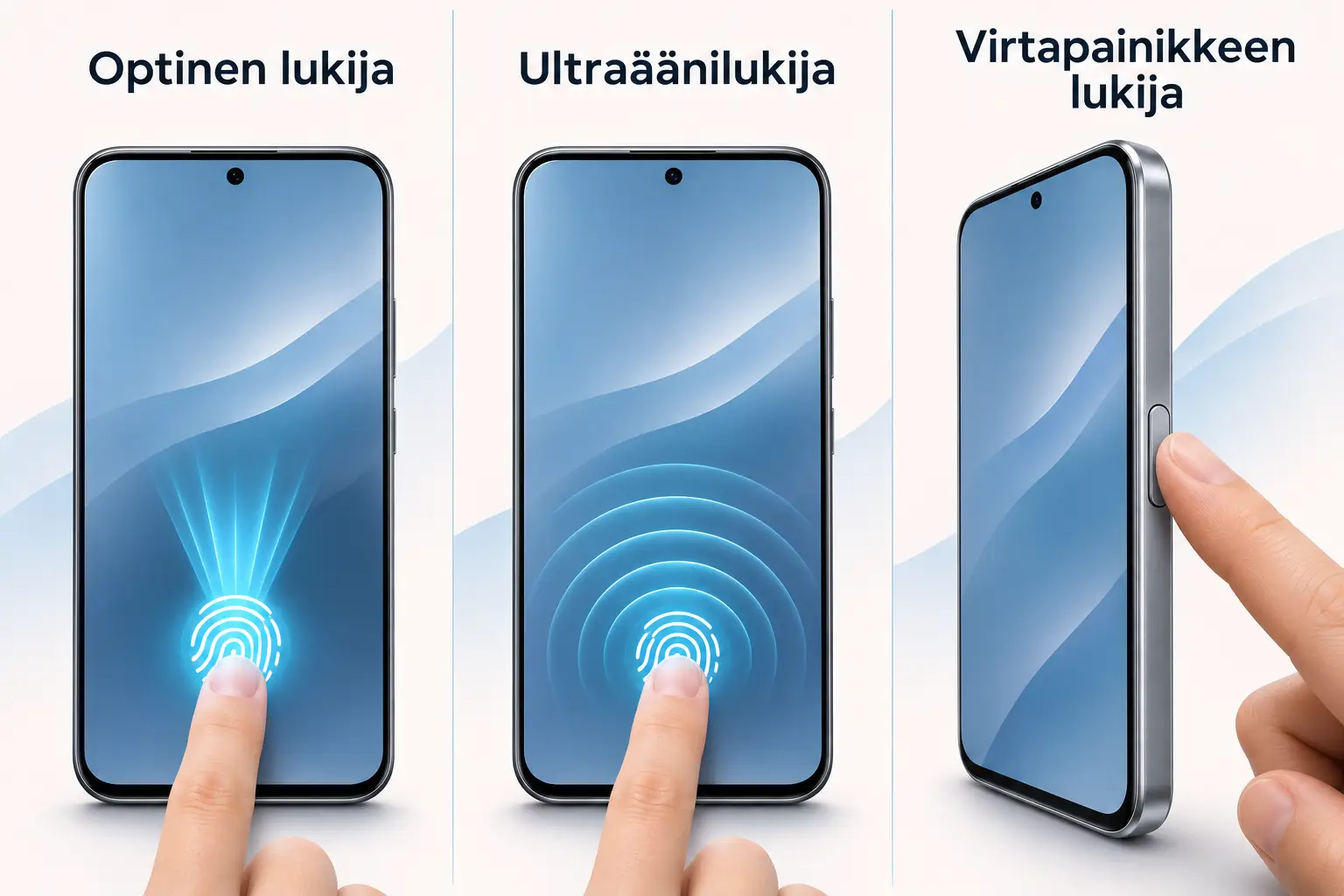
| Lukijatyyppi | Miten toimii? | Voiko panssarilasi häiritä? |
|---|---|---|
| Optinen | Tunnistaa sormenjäljen valon avulla. | Kyllä, jos suoja heikentää kuvan laatua. |
| Ultraääni | Hyödyntää ääniaaltojen heijastuksia. | Kyllä, esimerkiksi ilmaraon tai sopimattoman lasin vuoksi. |
| Virtapainikkeessa tai takana | Tunnistaa sormen erillisellä pinnalla. | Näytön panssarilasi ei yleensä vaikuta. |
Seitsemän keinoa korjata sormenjälkitunnistuksen ongelmat
1. Rekisteröi sormenjälkesi uudelleen panssarilasin asentamisen jälkeen
Tämä on ensimmäinen toimenpide, jota kannattaa kokeilla. Jos sormenjälki on tallennettu ennen panssarilasin asentamista, tunnistin on oppinut lukemaan sen ilman ylimääräistä suojakerrosta. Uusi rekisteröinti voi auttaa puhelinta tunnistamaan sormen muuttuneissa olosuhteissa.
Samsung Galaxy -puhelimessa sormenjälkiasetukset löytyvät yleensä kohdasta Asetukset → Turvallisuus ja tietosuoja → Biometriset tiedot tai Näytön lukitus → Sormenjäljet. Valikoiden nimet vaihtelevat mallin ja ohjelmistoversion mukaan. Poista vanha tunniste ja lisää sormenjälki uudelleen.
Google Pixel -puhelimissa vastaavat asetukset löytyvät yleensä Turvallisuus ja tietosuoja -valikosta laitteen lukituksen ja sormenjälkitunnistuksen asetuksista.
Rekisteröinnin aikana kannattaa painaa sormea tunnistimeen useista hieman erilaisista kulmista ja seurata puhelimen ohjeita. Joissakin puhelimissa saman usein käytetyn sormen voi tallentaa myös toiseen vapaaseen sormenjälkipaikkaan, mikä saattaa parantaa tunnistusta. Tämä ei kuitenkaan korvaa kunnollista näytönsuojan yhteensopivuutta.
2. Tarkista panssarilasin asennus
Katso näyttöä erityisesti sormenjälkitunnistimen kohdalta. Näkyykö lasin alla ilmakuplia, pölyhiukkasia tai alueita, joihin lasi ei ole tarttunut kunnolla? Pienikin rako voi heikentää tunnistuksen toimintaa.
Jos suojalasi on juuri asennettu, varmista valmistajan ohjeiden mukaisesti, että se on kiinnittynyt tasaisesti. Älä paina näyttöä kovalla esineellä tai yritä irrottaa ja kiinnittää kertakäyttöistä suojalasia toistuvasti. Jos lasin alla on selvästi likaa tai kiinnitys on epäonnistunut, luotettavin ratkaisu voi olla vaihtaa suoja uuteen.
3. Kokeile näytön kosketusherkkyysasetusta
Joissakin Samsung Galaxy -puhelimissa on Näyttö-asetuksissa kohta Kosketusherkkyys. Sen käyttöönotto voi auttaa, jos panssarilasin asentamisen jälkeen myös tavallinen kosketusnäyttö reagoi aiempaa huonommin.
Myös osassa Google Pixel -puhelimista on näytönsuojatila tai mukautuvan kosketuksen asetus. Asetuksen nimi ja saatavuus riippuvat mallista.
4. Puhdista näyttö ja tarkista sormen kunto
Rasva, lika ja kosteus näytöllä voivat haitata tunnistusta. Puhdista lasi pehmeällä mikrokuituliinalla. Varmista myös, ettei sormi ole märkä tai likainen.
Liian kuiva iho voi olla yllättävä syy tunnistusongelmiin. Erityisesti talvella tai käsien pesun jälkeen sormenpään iho saattaa olla niin kuiva, että tunnistaminen vaikeutuu. Samsung neuvoo tarvittaessa kosteuttamaan kuivia sormia kevyesti. Anna voiteen imeytyä ennen puhelimen käyttöä, jotta näytölle ei jää rasvaista kerrosta.
Myös haavat, voimakas ihon kuluminen ja muuttuneet sormenpään uurteet voivat vaikuttaa tunnistukseen. Jos ongelma koskee vain yhtä sormea, kokeile toista rekisteröityä sormea.
5. Pidä sormi tunnistimella riittävän pitkään
Jos nostat sormen pois liian nopeasti, tunnistin ei välttämättä ehdi muodostaa riittävän tarkkaa tunnistusta. Aseta sormenpää kokonaan tunnistinalueelle ja pidä sitä paikallaan, kunnes puhelin reagoi. Näytön alla olevissa tunnistimissa pieni mutta vakaa painallus voi toimia paremmin kuin nopea hipaisu.
6. Kokeile tunnistusta ilman langatonta latausta
Samsungin mukaan langaton lataus voi joissakin tilanteissa häiritä sormenjälkitunnistuksen toimintaa. Jos ongelma ilmenee erityisesti puhelimen ollessa langattomalla latausalustalla, nosta puhelin pois laturilta ja kokeile tunnistusta uudelleen. Jos tunnistus toimii normaalisti ilman latausta, ongelman syy ei välttämättä ole panssarilasi.
7. Tarkista päivitykset ja kokeile yhteensopivaa näytönsuojaa
Asenna puhelimen saatavilla olevat ohjelmistopäivitykset. Jos tunnistus alkoi takkuilla heti suojalasin vaihtamisen jälkeen eikä mikään edellä mainituista keinoista auta, on syytä epäillä suojalasin yhteensopivuutta.
Valitse uusi näytönsuoja, jonka valmistaja ilmoittaa sopivan täsmälleen omaan puhelinmalliisi ja sen sormenjälkilukijalle. Google suosittelee Pixel-puhelimille Made for Google -sertifioituja näytönsuojia. Sertifiointikaan ei takaa täysin samanlaista toimintaa kuin ilman suojaa, mutta se kertoo tuotteen yhteensopivuuden testauksesta.
Onko panssarilasi vai suojakalvo parempi sormenjälkitunnistimelle?
Ohut suojakalvo voi joissakin puhelimissa häiritä sormenjälkilukijaa vähemmän kuin paksu lasisuoja. Tämä ei kuitenkaan ole ehdoton sääntö. Kalvonkin materiaali, kiinnitys ja pintarakenne vaikuttavat tunnistuksen onnistumiseen.
Panssarilasin etuna on kova, naarmuja vastaan suojaava pinta. Suojakalvo puolestaan on usein ohuempi ja joustavampi. Valinta kannattaa tehdä puhelinmallin, yhteensopivuustietojen ja oman käyttötarpeen perusteella. Jos sormenjälkitunnistus on sinulle erityisen tärkeä ominaisuus, suojan ilmoitettu yhteensopivuus on olennaisempi tieto kuin pelkkä maininta lasin kovuudesta.
Entä yksityisyyttä suojaava panssarilasi?
Yksityisyyssuojalasi eli privacy-panssarilasi kaventaa näytön katselukulmaa, jolloin sivulta katsovan on vaikeampi nähdä sisältöä. Sen rakenne poikkeaa tavallisesta kirkkaasta suojalasista. Mallista ja tunnistintekniikasta riippuen lisärakenne voi vaikuttaa sormenjälkitunnistukseen.
Kaikki yksityisyyssuojalasit eivät silti estä tunnistusta. Ratkaisevaa on, onko kyseinen tuote suunniteltu ja testattu toimimaan puhelimen näytönalaisen tunnistimen kanssa. Jos yhteensopivuudesta ei ole tietoa, tunnistuksen moitteetonta toimintaa ei voi luvata.
Mistä tietää, onko vika panssarilasissa vai puhelimessa?
Jos tunnistus toimi normaalisti ennen näytönsuojan asentamista ja ongelmat alkoivat heti sen jälkeen, suojalasi tai sen asennus on todennäköinen syy. Jos tunnistus taas huononee vähitellen ilman muutoksia suojassa, kannattaa tarkistaa myös likaantuminen, näytön vauriot, ihon kunto ja ohjelmiston toiminta.
Viimeisenä vianmäärityskeinona voit testata tunnistusta ilman panssarilasia. Huomaa kuitenkin, että irrotettua suojalasia ei välttämättä voi asentaa turvallisesti tai siististi takaisin. Tee testi vasta, kun olet kokeillut muut keinot ja olet valmis tarvittaessa vaihtamaan suojan.
Jos sormenjälkitunnistin ei toimi myöskään ilman suojaa, syy voi olla puhelimen asetuksissa, ohjelmistossa tai laitteistossa. Tällöin kannattaa hyödyntää valmistajan diagnostiikkaa tai huoltopalvelua.
Vaihtoehtoiset lukitustavat – sormenjälkitunnistus ei ole välttämätön
Jos sormenjälkitunnistin ei toimi luotettavasti panssarilasin kanssa, ongelmaa ei välttämättä tarvitse ratkaista vaihtamalla näytönsuojaa. Nykyaikaiset älypuhelimet tarjoavat muitakin tapoja avata lukitus turvallisesti ja vaivattomasti. Voit siis jatkaa panssarilasin käyttöä ja valita itsellesi sopivamman tunnistustavan.
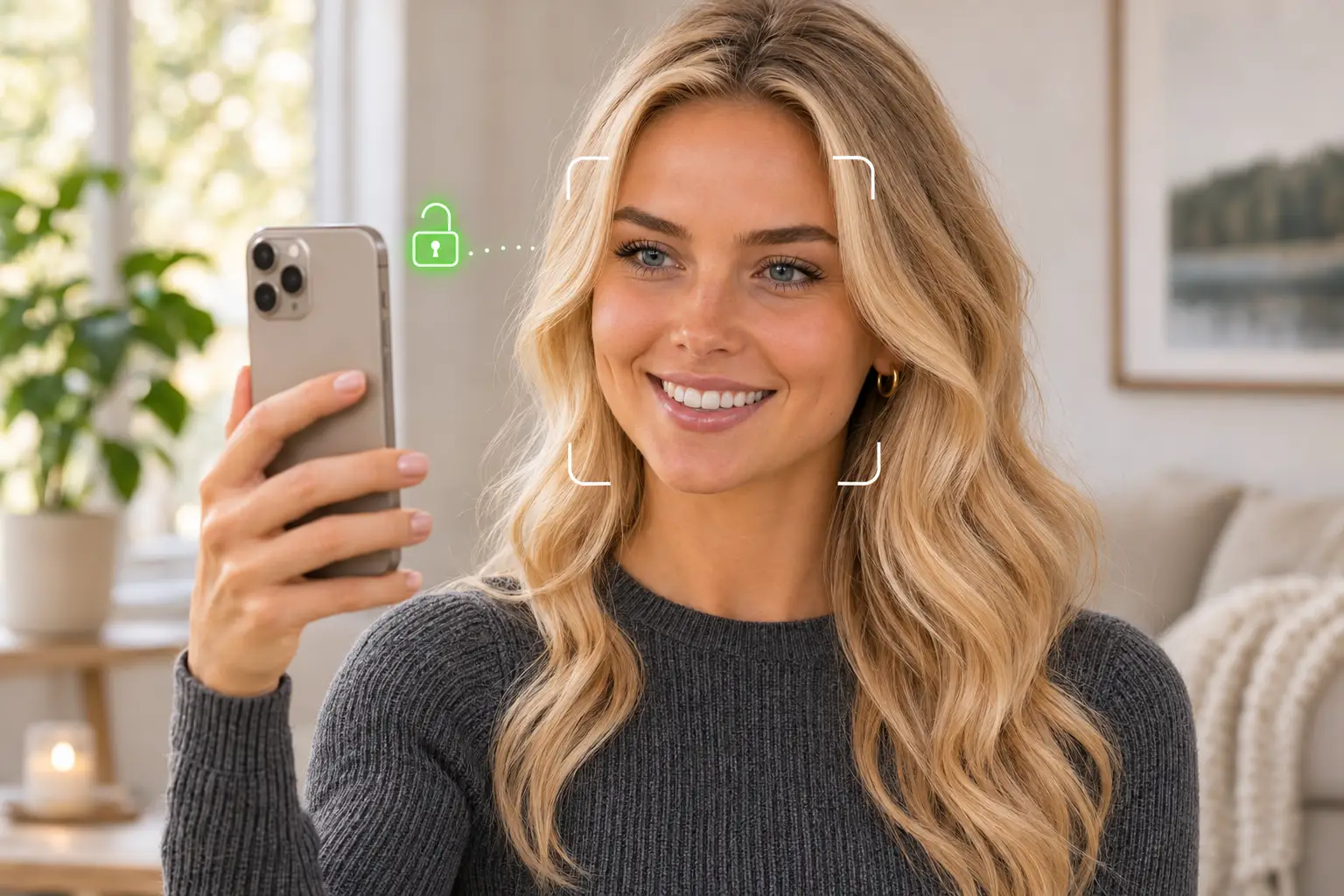
Kasvojentunnistus – avaa puhelin katsomalla näyttöä
Monissa Android-puhelimissa ja iPhoneissa lukituksen voi avata kasvojentunnistuksella. Puhelin tunnistaa käyttäjän kasvot kameran tai erillisten tunnistimien avulla, jolloin sormenjälkilukijaa ei tarvitse käyttää lainkaan.
Kasvojentunnistuksen turvallisuus riippuu puhelimen käyttämästä tekniikasta. Esimerkiksi Applen Face ID hyödyntää kasvojen kolmiulotteista tunnistusta, kun taas monissa Android-puhelimissa käytetään tavalliseen etukameraan perustuvaa tunnistusta. Jälkimmäinen voi olla vähemmän turvallinen, eikä sitä välttämättä voi käyttää pankkisovelluksissa tai maksujen vahvistamiseen.
Kasvojentunnistus voi olla erityisen kätevä vaihtoehto silloin, kun sormenjälkitunnistin toimii epäluotettavasti. Sen toiminta voi kuitenkin heikentyä esimerkiksi huonossa valaistuksessa tai kasvojen ollessa osittain peitettyinä.
PIN-koodi, salasana ja kuvio
Perinteinen PIN-koodi tai salasana on edelleen luotettava tapa suojata puhelin. Se toimii riippumatta panssarilasista, sormien kunnosta tai kasvojentunnistuksen olosuhteista.
Turvallisuuden kannalta kannattaa käyttää riittävän pitkää, vaikeasti arvattavaa PIN-koodia tai salasanaa. Kuvioavaus on myös mahdollinen monissa Android-puhelimissa, mutta yksinkertainen kuvio voi olla helposti arvattavissa tai sivullisen nähtävissä.
Voiko sormenjälkitunnistuksen poistaa käytöstä kokonaan?
Kyllä voi. Sormenjälkitunnistus on vapaaehtoinen ominaisuus, eikä sitä tarvitse käyttää puhelimen lukituksen avaamiseen. Voit poistaa tallennetut sormenjäljet puhelimen turvallisuusasetuksista ja käyttää jatkossa esimerkiksi kasvojentunnistusta sekä PIN-koodia.
On kuitenkin hyvä huomioida, että osa sovelluksista voi vaatia vahvaa tunnistautumista. Kaikki kasvojentunnistusmenetelmät eivät kelpaa sormenjälkitunnistuksen korvaajiksi esimerkiksi pankkipalveluissa. PIN-koodi tai salasana toimii tällöin yleensä varavaihtoehtona.
Panssarilasia ei siis tarvitse jättää käyttämättä vain siksi, ettei sormenjälkitunnistus toimi täydellisesti. Jos näytön suojaaminen on sinulle tärkeämpää kuin sormenjälkilukijan käyttö, voit valita jonkin muun lukitustavan ja säilyttää panssarilasin tarjoaman suojan.
Yhteenveto: näin saat sormenjälkitunnistuksen toimimaan
Usein tunnistusongelma voidaan ratkaista ilman puhelimen korjaamista. Aloita sormenjälkien uudelleenrekisteröinnistä ja tarkista panssarilasin kiinnitys. Huolehdi näytön ja sormen puhtaudesta, kokeile puhelimen mahdollisia kosketusherkkyysasetuksia ja tarkista, ettei langaton lataus aiheuta häiriötä.
Jos mikään ei auta, tärkeintä on valita juuri omaan puhelinmalliin ja sen tunnistintekniikkaan sopiva näytönsuoja. Tyyliluuri.fi-verkkokaupasta löydät panssarilaseja, suojakalvoja ja muita puhelimen suojatarvikkeita useille eri puhelinmalleille. Tarkista aina tuotekohtaiset yhteensopivuustiedot ennen tilaamista.